在
CAD 图纸协作和管理工作里,能进行文字检索的 PDF 特别实用 —— 不管是找特定零件编号,还是定位标注文字,都能快速精准找到,大大提升信息提取效率。但很多人遇到过这样的问题:用 CAD 直接打印生成的 PDF,里面的文字根本没法搜索,只能一张张手动翻找,尤其是处理大量图纸时,既浪费时间又容易出错。下面就详细说说怎么解决这个问题,让 PDF 能正常检索文字。
用中望 CAD 把图纸打印成 PDF 后,想在 PDF 里搜索文字却搜不到,该怎么操作才能让生成的 PDF 支持文字检索呢?
之所以 PDF 无法文字检索,主要和CAD 版本以及文字使用的字体类型有关,具体原因如下:
-
CAD 版本影响:如果图纸里的文字用的是 Windows 系统的 TTF 字体(比如宋体、微软雅黑),用高版本 CAD 输出 PDF 时,会保留文字对象,自然能支持检索;但用低版本 CAD 的话,输出的 PDF 可能无法正确识别文字,导致检索失效。
-
字体类型不兼容:要是图纸中的文字用的是 CAD 专用的 SHX 字体,目前中望 CAD 输出 PDF 时,还不支持对这种字体的文字进行检索,即便用高版本软件也不行。
针对上面的原因,有两种方法能让 PDF 支持文字检索,大家可以根据自己的情况选择:
如果目前使用的中望 CAD 版本较低,直接把软件升级到 2020 版或更高版本即可。高版本对 PDF 输出的文字兼容性更好,只要图纸用的是 TTF 字体,升级后正常打印 PDF,就能实现文字检索功能。
如果暂时没法升级 CAD 版本,或者图纸用了 SHX 字体,可以通过修改文字样式解决,步骤如下:
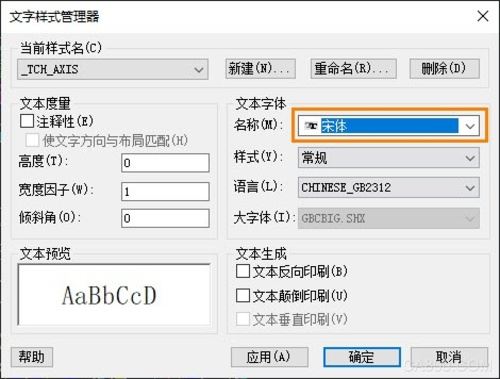
点击中望 CAD 顶部菜单栏的【格式】,在下拉列表里选择【文字样式】;也可以直接在命令行输入【STYLE】,按回车键调出 “文字样式” 对话框。
在对话框中找到当前图纸使用的文字样式,点击 “字体名” 下拉框,选择任意一款 TTF 格式的字体(比如 “宋体”“微软雅黑” 等系统自带字体),选好后点击【应用】保存设置。
确认所有文字样式都修改完成后,再按照正常流程把图纸打印成 PDF,此时生成的 PDF 就能支持文字检索了。
-