在 CAD 日常绘图场景中,许多设计师都会遭遇效率瓶颈:需要快速生成标准化表格时,自带功能无法满足格式要求;想要统计图纸零件数量时,手动逐行核对既耗时又易出错。这些 “卡脖子” 问题,仅靠 CAD 基础功能难以解决,而.NET 开发的插件恰好是突破效率瓶颈的关键 —— 借助插件,原本半小时的重复操作可压缩至几分钟,显著提升绘图效率。本文将以
中望 CAD 为例,带您掌握加载.NET 插件的完整流程。
如何在 CAD 中正确加载.NET 开发的插件?
.NET 开发的 CAD 插件通常以 .dll 格式存储,加载过程无需复杂设置,具体步骤如下:
调用加载命令:打开中望 CAD 后,在底部命令行输入指令【NETLOAD】,输入完成后按下回车键。
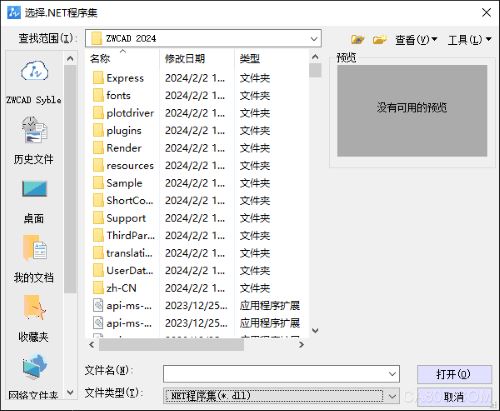
选择插件文件:系统会自动弹出 “文件选择” 对话框,在对话框中找到目标.NET 插件(文件后缀为.dll),点击选中该文件。
完成加载:确认选中文件后,点击对话框中的 “打开” 按钮,插件将自动加载到 CAD 中,加载完成后即可直接使用插件功能。
以上就是 CAD 加载.NET 插件的实用方法,掌握这一操作能帮您轻松应对复杂绘图需求。若在实操中遇到问题,欢迎在评论区留言交流。